啟用
GenAI Studio 安裝之後、開始使用之前,還有二件事需要先完成方能真正的開始利用 GenAI Studio 的功能:
- 初始化系統環境
- 獲取 GenAI Studio 的使用授權
初始化系統環境
當 GenAI Studio 安裝完成後,系統並無預設的系統管理員帳號,需要由使用者在第一次使用時自行創建。 打開瀏覽器,並輸入 GenAI Studio 的網址 (監聽埠號為 3001) 以存取系統的登入畫面。此時, 您會發現在瀏覽器中顯示的並非登入畫面,而是系統的歡迎與啟動畫面。
頁面 - 歡迎使用

按下 開始使用 來前進到下一頁。
頁面 - 使用者設定
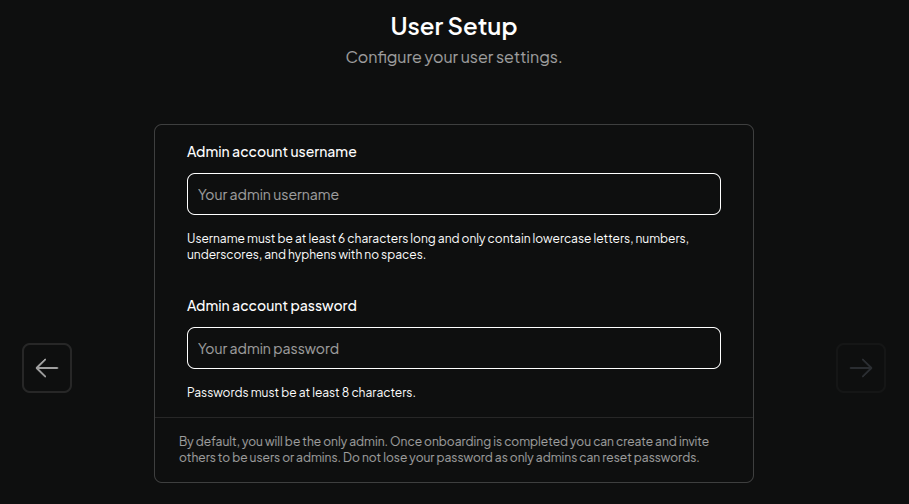
- 管理員帳號使用者名稱: 輸入 GenAI Studio 的管理員帳號名稱。
- 管理員帳號密碼: 輸入密碼。
若帳號名稱與密碼符合系統要求,畫面右方的 → 按鈕 便會變成可按狀態,按下進入下一頁。
頁面 - 資料處理與隱私
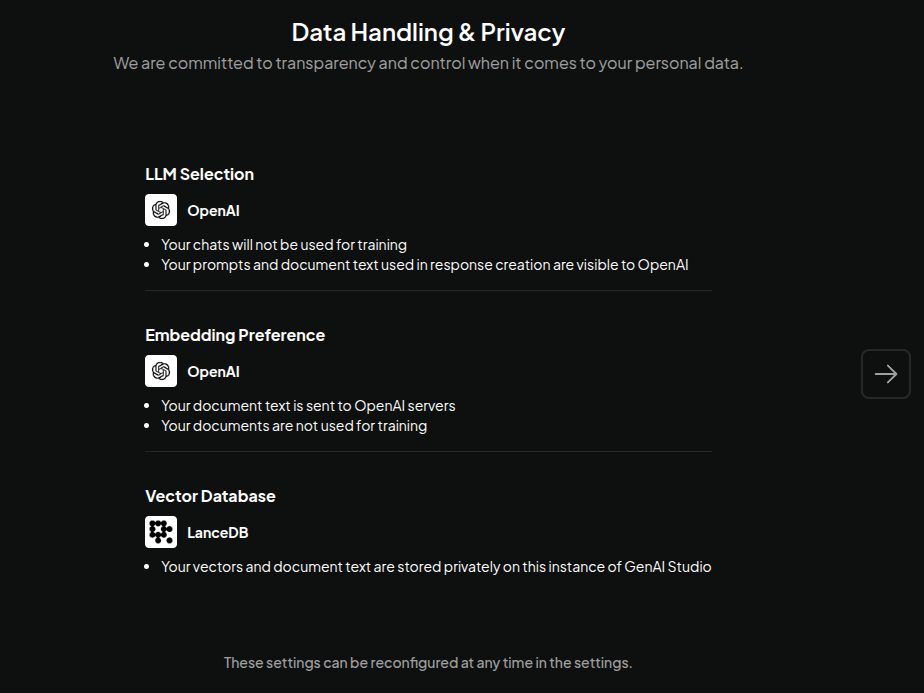
此步驟只是顯示一些系統訊息,不用做任何設定,直接按畫面右方的 → 按鈕進入下一頁。
頁面 - 使用狀況調查
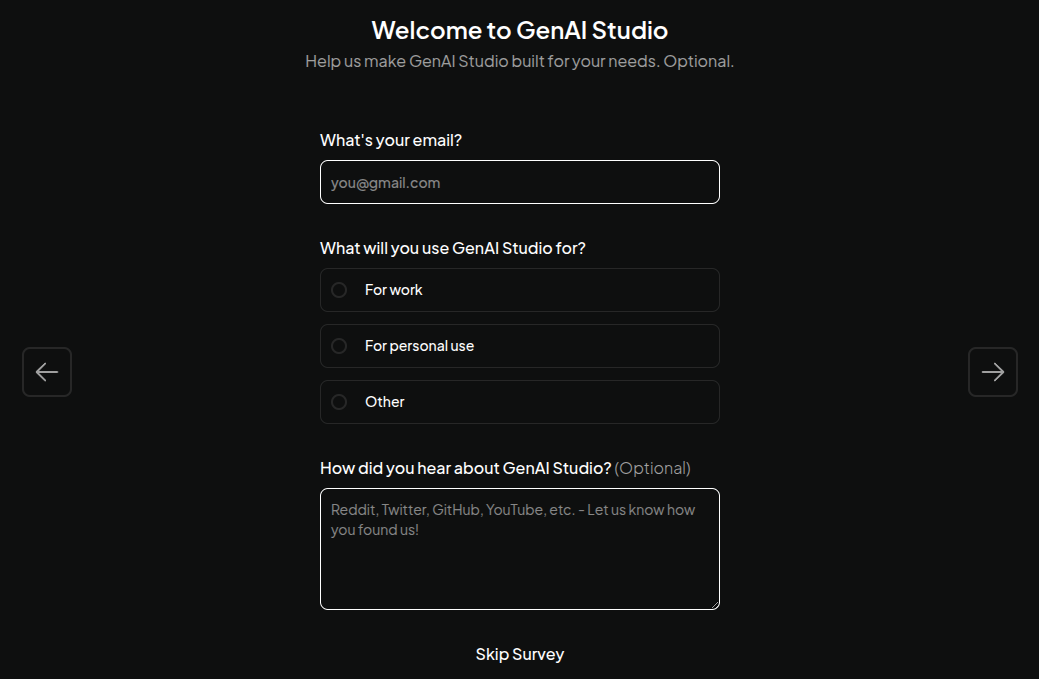
此步驟為問卷頁面,由於 GenAI Studio 並不會儲存或傳送此頁面的任何訊訊,請直接按畫面右方的
→ 按鈕或頁面下方的 跳過調查 進入下一頁即可。
頁面 - 建立工作區
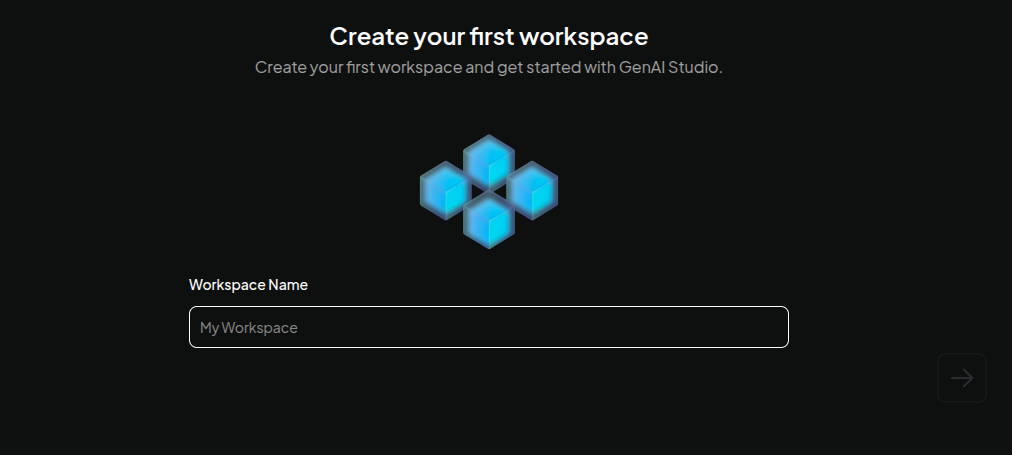
- 工作區名稱: 輸入 GenAI Studio 的第一個工作區名稱。
輸入完畢後,按畫面右方的 → 按鈕以完成所有的初始化設定。經過上面的步驟之後,便會進入 GenAI Studio 的首頁,開始您的 GenAI Studio 之旅吧!
取得 GenAI Studio 的使用授權
如果您的 GenAI Studio 並非單獨購買,而是於採購主機時便已隨著您所購買的機器出貨, 這種情況代表安裝於該主機上的 GenAI Studio 已取得使用授權,請直接跳過本段落。
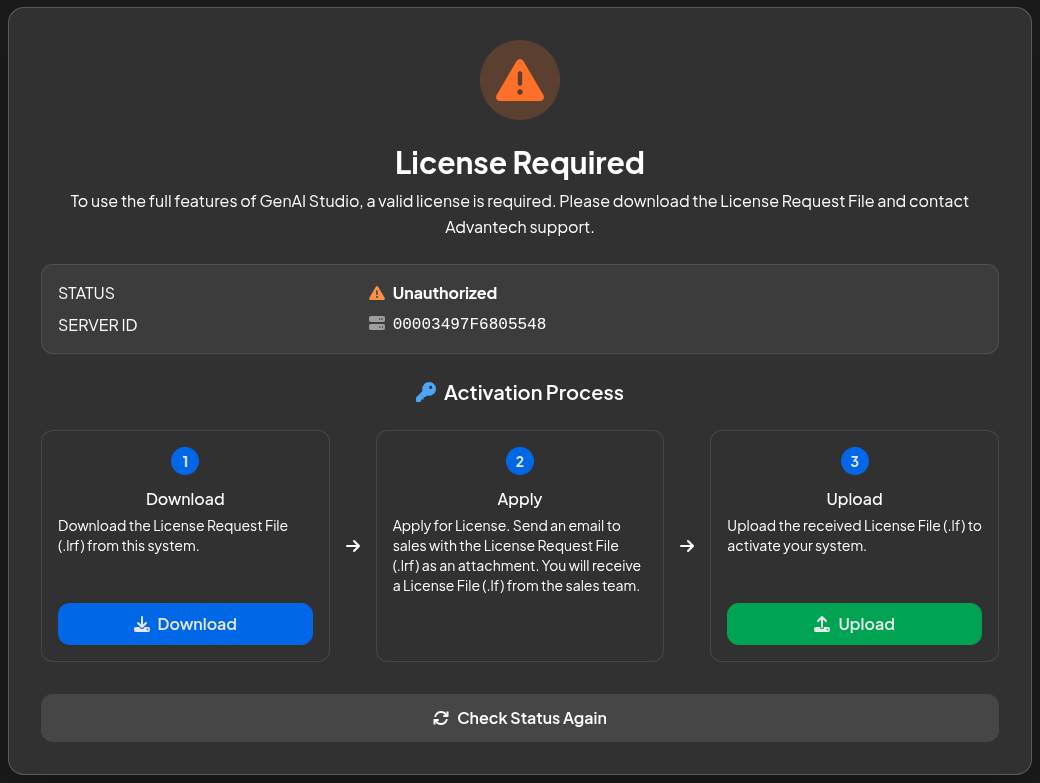
是的,當您看到這個畫面時,代表安裝在您主機上的 GenAI Studio 尚未取得使用授權。 要取得軟體使用授權的步驟很簡單,只要按照上圖中所顯示的流程三步驟進行便能取得合法的使用授權。
步驟 1 - 下載授權申請檔
在下方 ① 的功能卡按 下載 鈕以下載對應於該安裝主機的特定授權申請檔,如果沒有修改,
該檔案名稱應為 license_request.lrf。
此檔案的內容是基於安裝主機的硬體資訊所計算的結果,與該主機進行了深度的綁定,因此無法在另一台主機上使用。 若您有第二台 GenAI Studio 的主機,必須為其另外進行申請。
步驟 2 - 申請授權
將 步驟 1 下載的檔案以附檔的方式寄到我們的聯絡信箱 aide.support@advantech.com, 以便向本公司申請軟體使用授權。信件內容除了註明目的 (申請軟體使用授權) 之外, 另請加入下列資訊以節省申請流程的時間:
- 客戶名稱: 請填寫您的公司名稱。
- 聯絡人名稱: 請填寫申請人的姓名。
- 聯絡人信箱: 請填寫申請人的電子郵件地址。
- 聯絡人電話: 請填寫申請人的聯絡電話。
- 申請授權類型: 請註明要申請的使用授權為 試用版 還是 永久正式版。
試用版的軟體授體方案僅為期 30 天,30 天到期之後便無法再使用 GenAI Studio, 您必須另外申請 (付費購買) 永久正式版 或繼續申請 試用版 授權。
步驟 3 - 啟用授權
在拿到正式的軟體授權檔 (其附檔名為 .lf) 之後,在此畫面下方 ③ 的功能卡按 上傳 鈕,
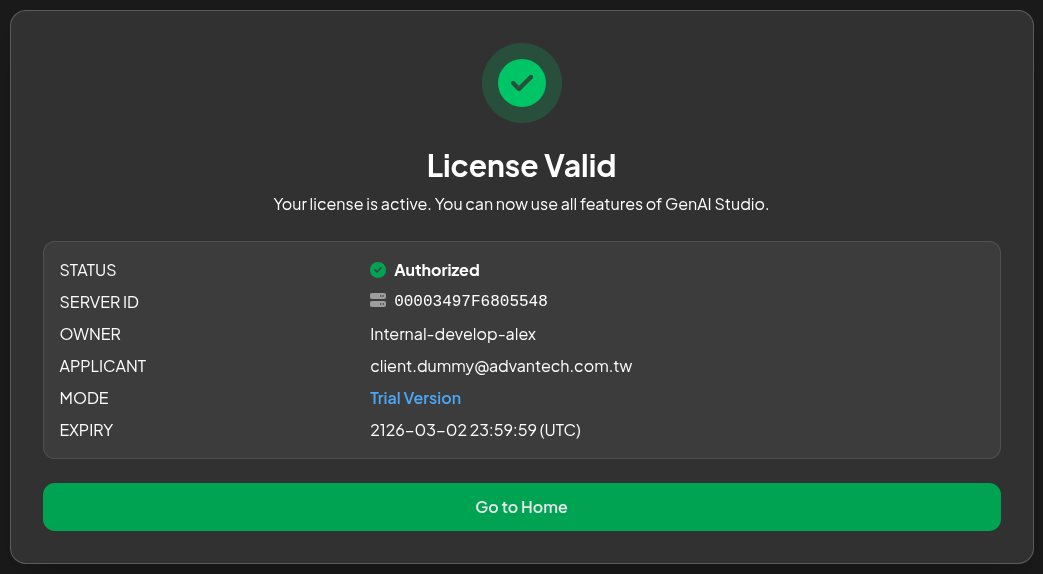
選擇授權檔所在的位置進行匯入,如果一切無誤,授權成功 的頁面便會出現,如下圖。