品牌與白標設定
-
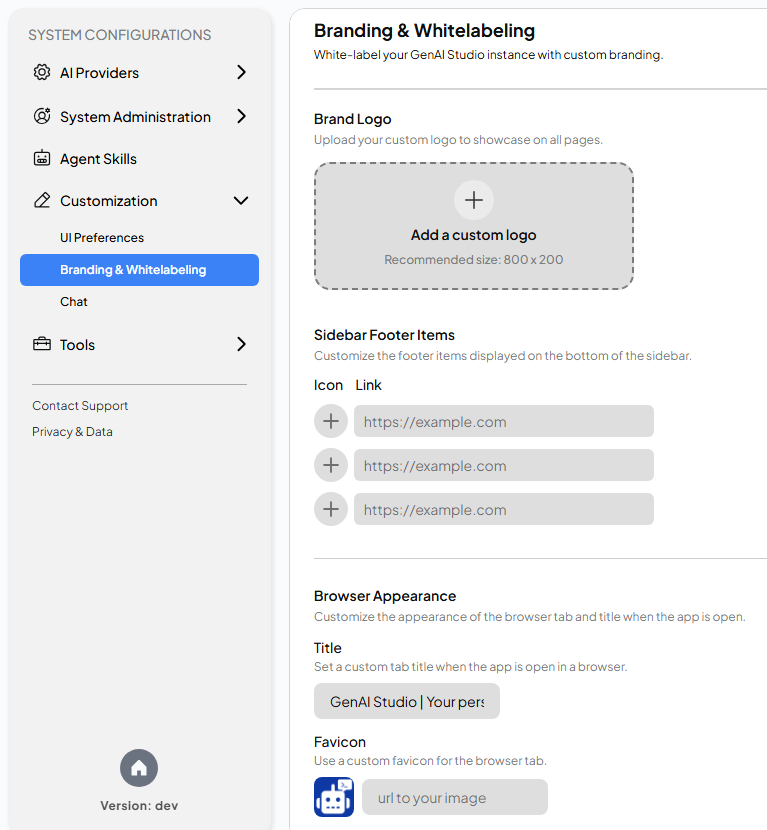
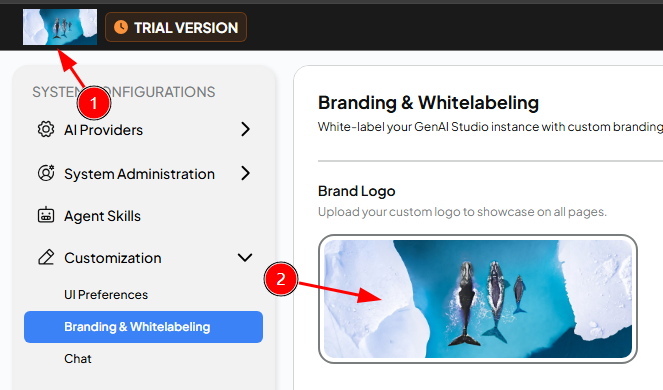
品牌標誌: 可上傳自訂的品牌圖案。將滑鼠移至 新增自訂標誌 的功能卡內並按下左鍵, 於開啟的檔案選擇視窗中選擇代表您品牌的圖檔,上傳後的品牌圖案會取代原本 GenAI Studio 的 品牌圖案,並顯示在頁面整體的左上方 (下圖中 ① 所指)。此時,功能卡的顯示區域應該被您的品牌標誌所覆蓋 (下圖中 ② 所指)。
 建議
建議就如功能卡內的說明,建議上傳的品牌圖檔解析度為 800 x 200,以取得最佳顯示效果。
現在,將滑鼠再次移動至原本 新增自訂標誌 的功能卡區域,原本應該被品牌標誌所覆蓋的區域, 此時已蒙上了一層透明度較高的覆蓋層並顯示 更換 與 移除 二個可點擊的功能。
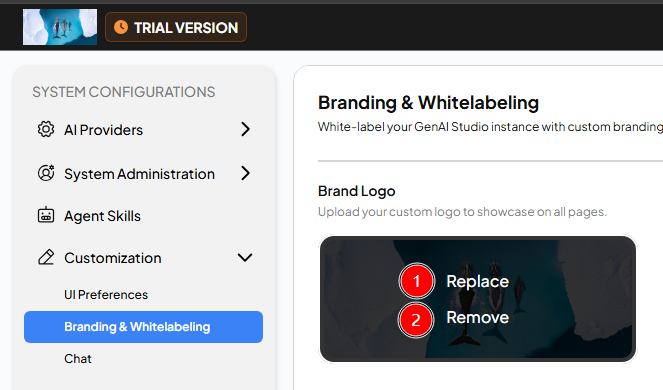
- 更換: 點擊此功能來挑選新的品牌圖案以進行更換。
- 移除: 點擊此功能來移除目前的品牌圖案,移除之後,左上角的品牌圖案即恢復成 GenAI Studio 的標誌。
小提醒品牌標誌在更換或移除之後,頁面左上角的圖案如果沒有立即更新,可以直接按 F5 立即反應更新。
-
側邊欄底部項目: 所謂的 側邊欄底部項目 是指如下圖中以紅色線條框起來的區域。
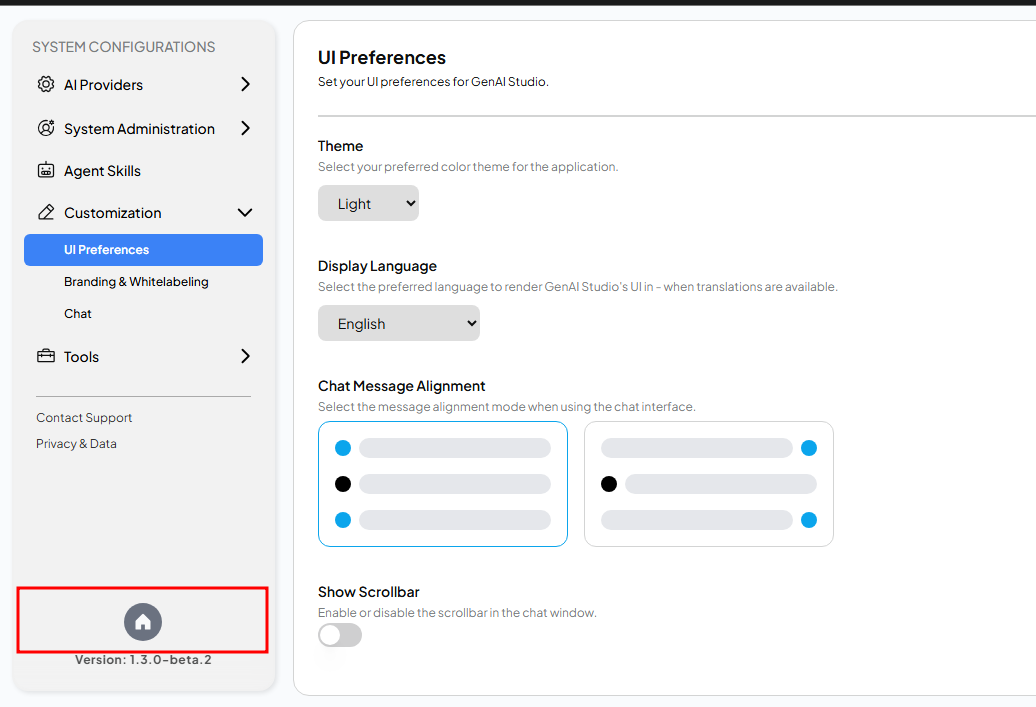
該區域內的每個連結皆以圓形圖標顯示。預設情況下,GenAI Studio 只會在該區域中顯示一個可以讓使用者快速回到首頁的房屋圖標按鈕。 您可以根據實際需求來擴展該區域,顯示更多與您工作上相關的連結,但最多只能新增三個。
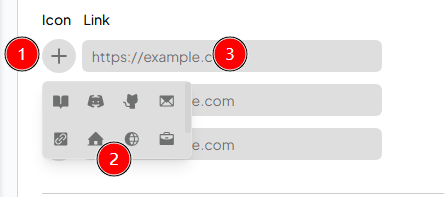
- 在 圖示 對應的欄位按下 ㊉ 符號。
- 從下拉選單中選擇您想要的圖示。
- 在 連結 欄位輸入您想要的連結。
- 點擊顯示在該項目右方的藍色 儲存 字樣即可儲存並生效。

- 如要移除之前新增的連結,點擊該項目右方的 X 符號。

請注意GenAI Studio 有少數頁面並不會顯示側邊欄。
-
分頁標題: 設定在瀏覽器中開啟 GenAI Studio 的分頁標題。
-
網站圖示: 設定 GenAI Studio 在瀏覽器分頁中的網站圖示。
提醒您目前此功能僅能使用線上圖檔,因此您必須先將要使用的圖示放到一個開放的 URL 路徑, 並將該 URL 路徑輸入此欄位中。